签派流程
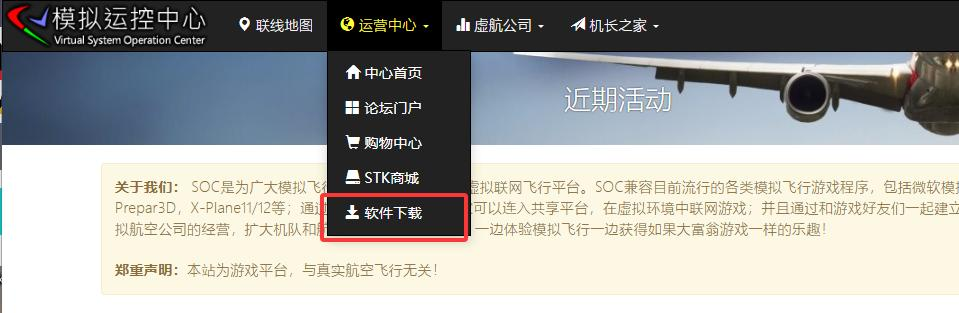
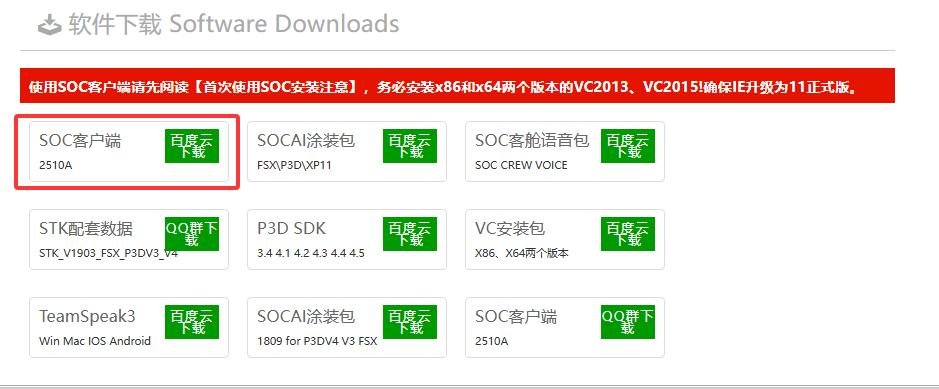
一、下载 SOC 客户端和 FS7 链接插件(群文件)
二、配置 SOC 客户端
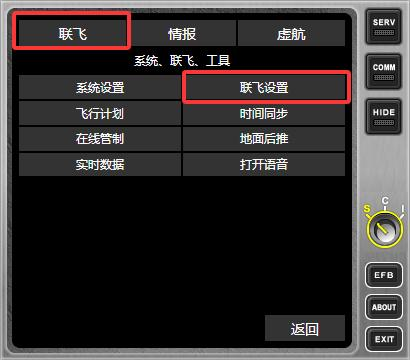
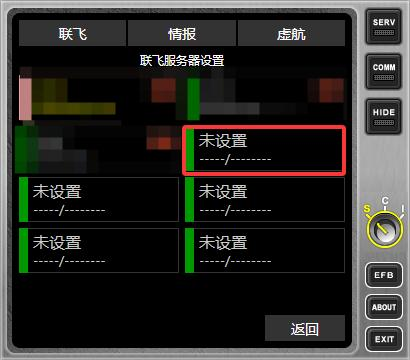
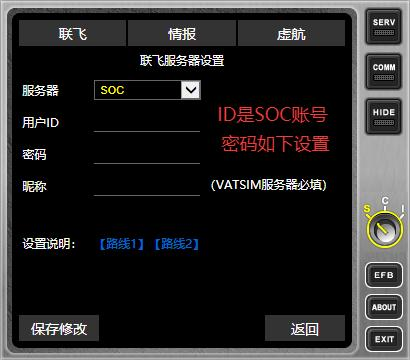
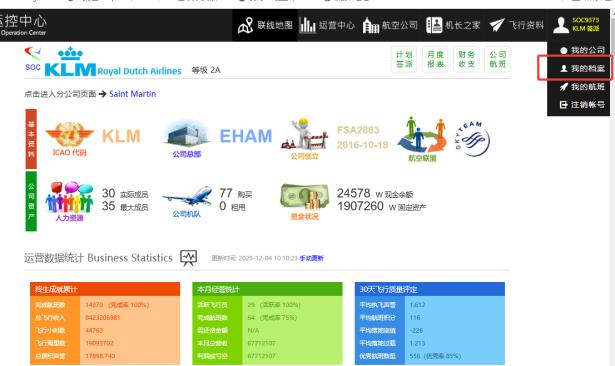
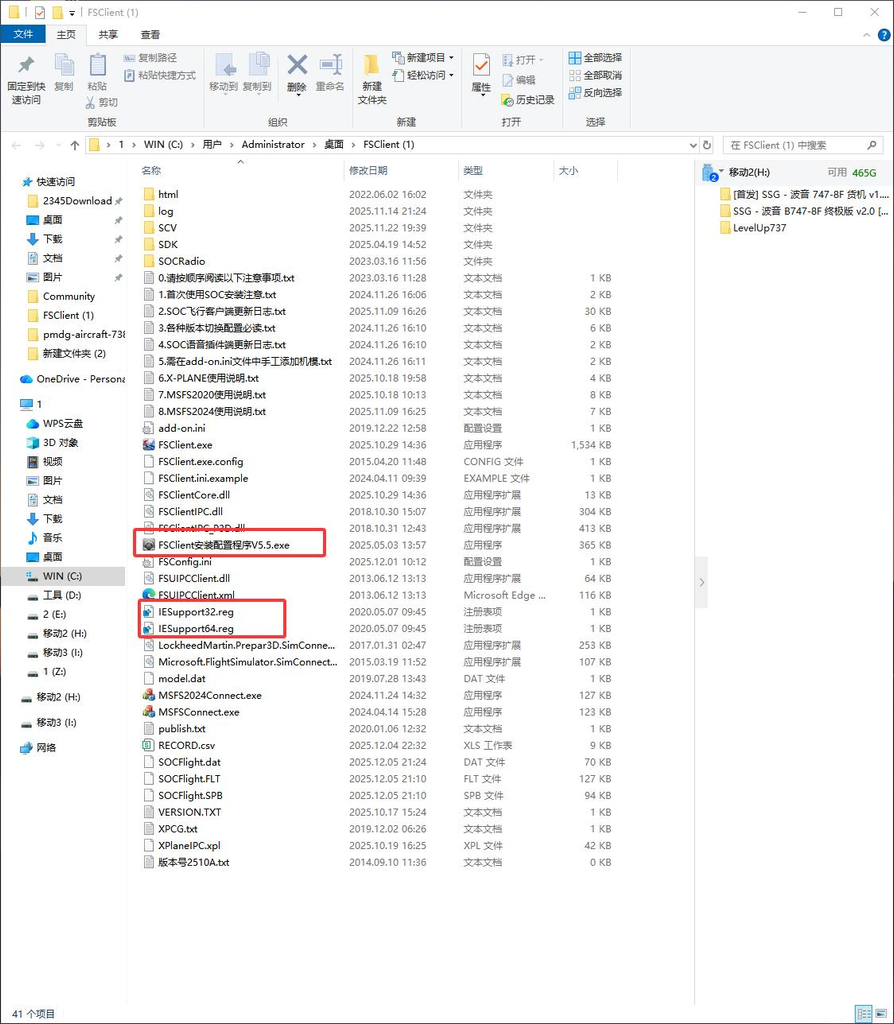
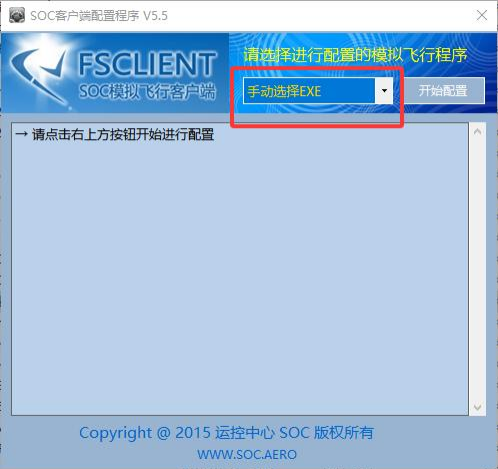
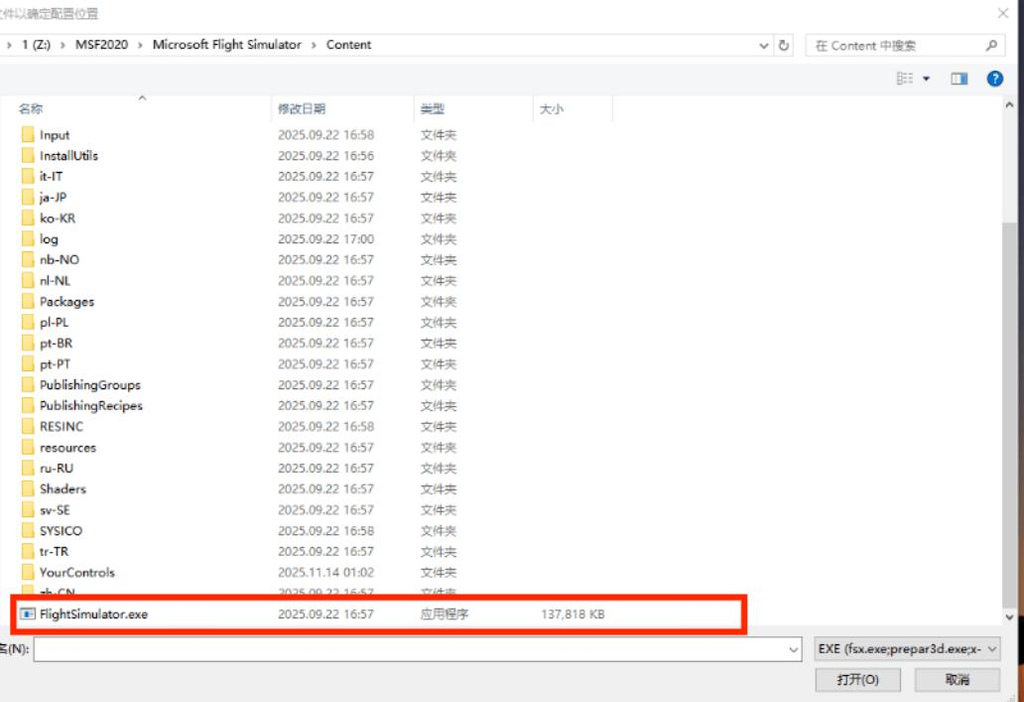
1. 打开下载好的文件夹,找到 SOC 客户端配置程序并如图操作。
2. 依次双击 32 和 64 位注册表。
签派流程
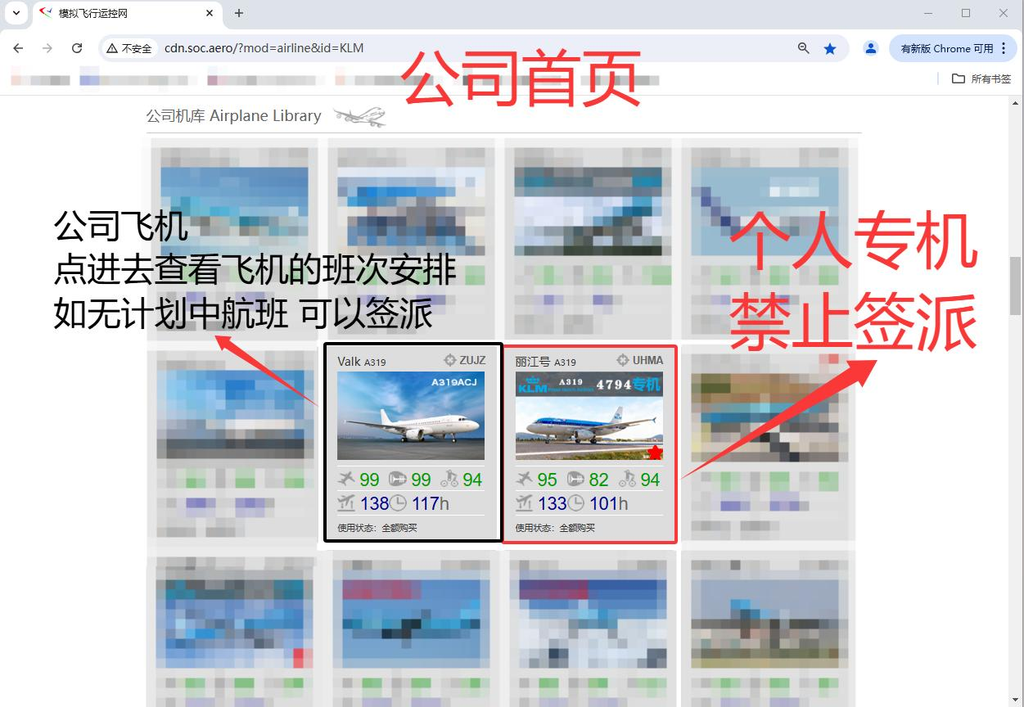
开始前请注意,不要签派带有‘专机’字样且飞机图片带有红色五角星的飞机。
且签派前请再三确认飞机是否已经被签派计划,具体如图:
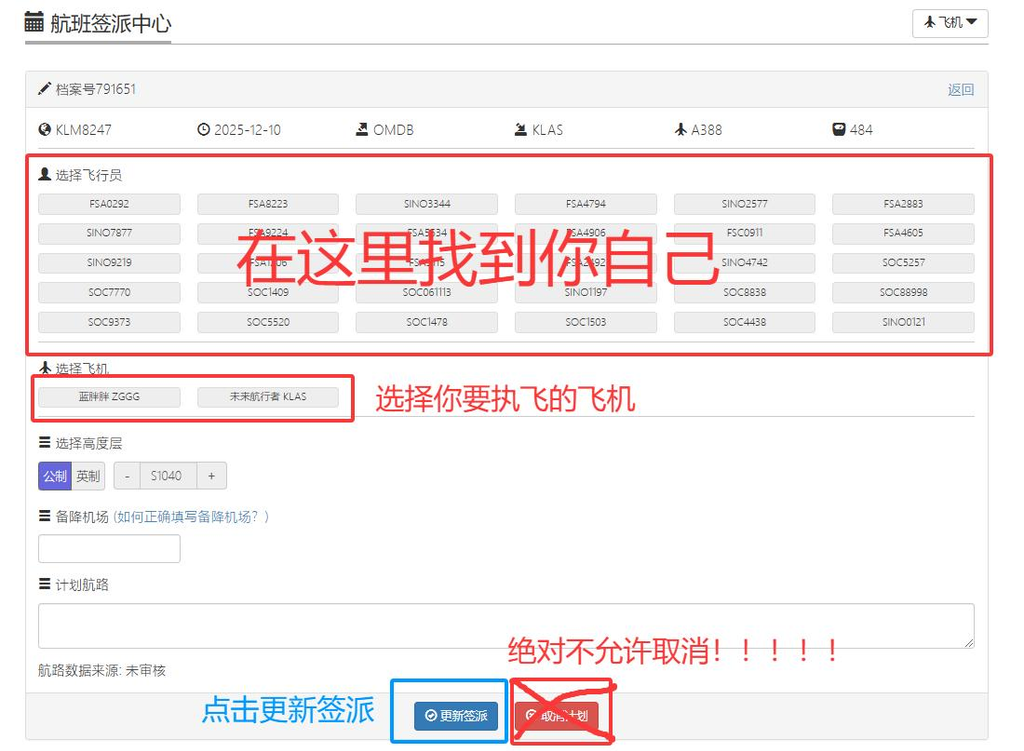
签派后 绝对禁止取消航班
遇到任何问题或无法执飞航班任务
及时在群里寻求备份飞行员
一、前期准备
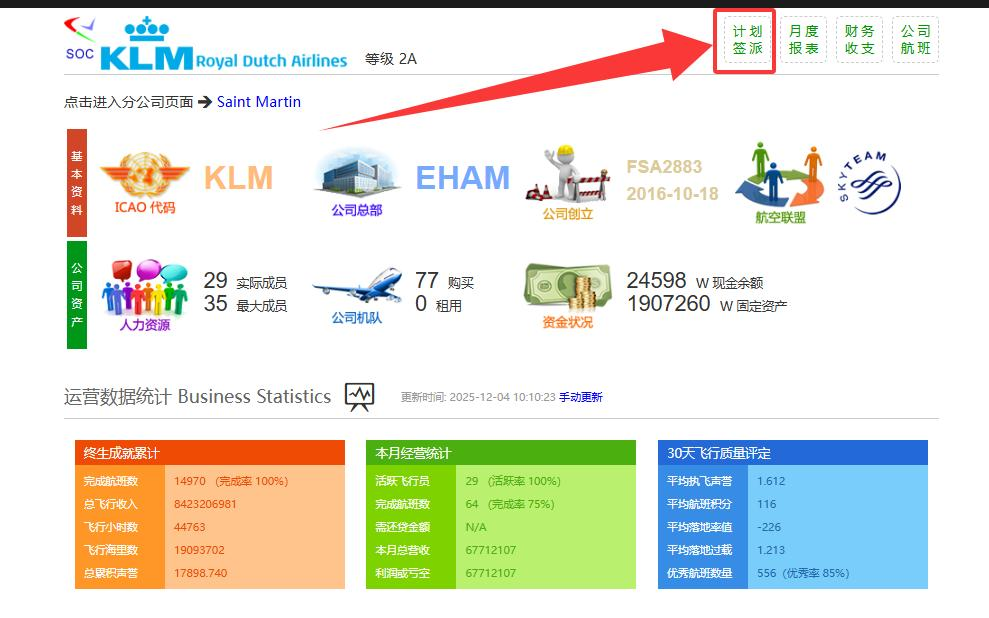
1. 登录公司首页,找到并点击「计划签派」功能入口。
2. 提前查阅各机型最大签派距离,确认机型与航线长度匹配。
二、创建航班计划(核心步骤)
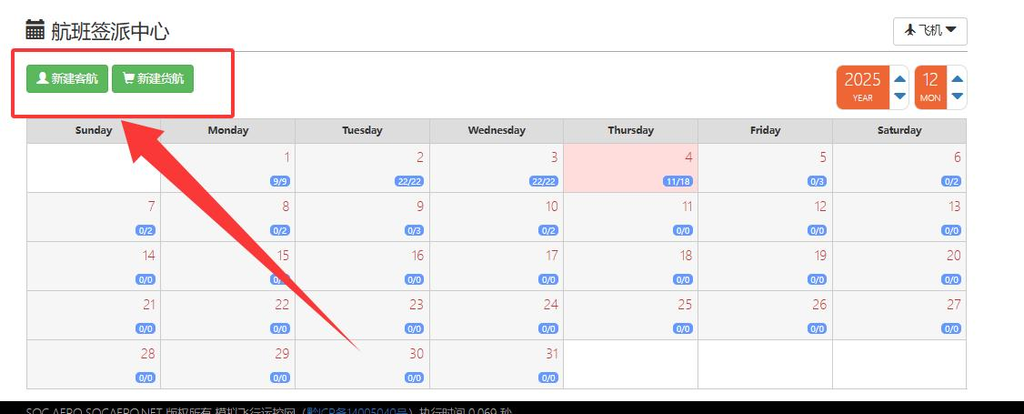
1. 进入航班签派中心,根据需求选择「新建客航」或「新建货航」。
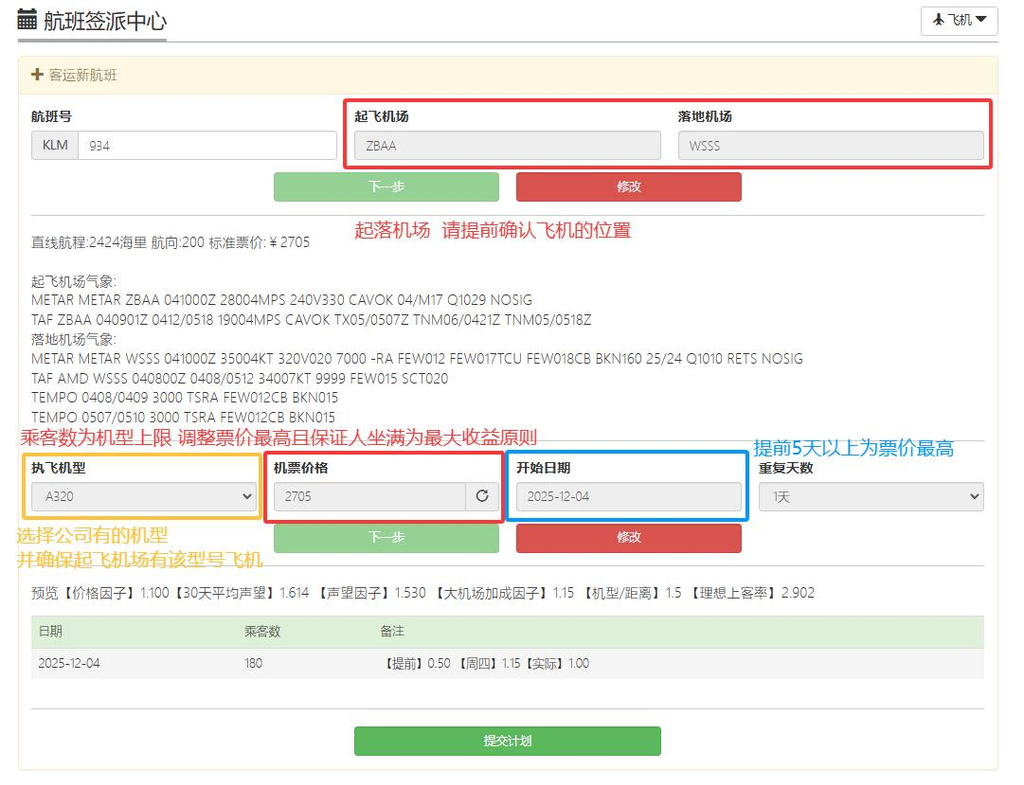
2. 选定起落机场,明确航线起点与终点。
3. 选择适配机型,确保其最大巡航距离覆盖航线长度。
4. 按图示方法设定合理票价,保障运营收益。
5. 确认所有信息无误后,提交航班计划。
三、计划确认与编辑
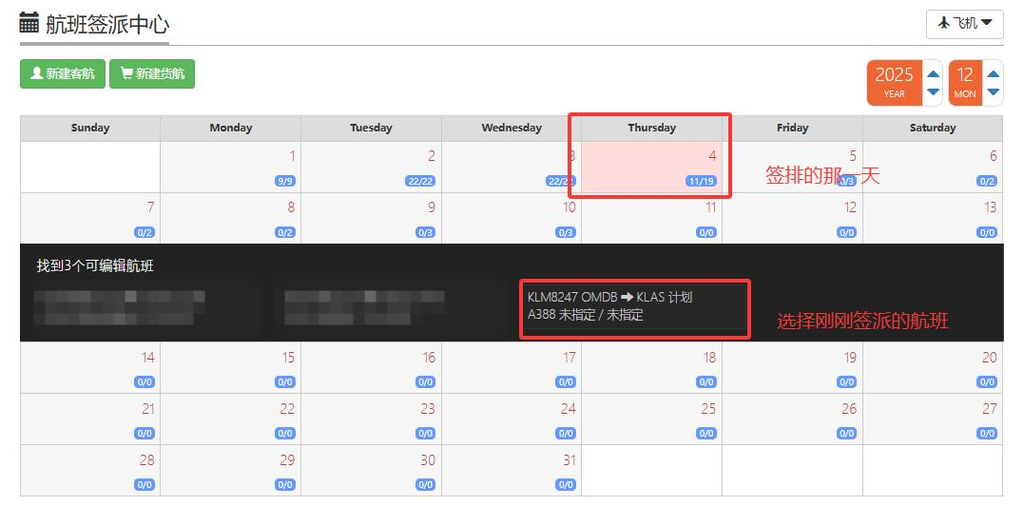
1. 在航班签派中心的日期列表中,找到提交计划当天的记录。
2. 从可编辑航班列表中,选中刚提交的目标航班(如 KLM8247 OMDB→KLAS),核对
航班基本信息。
四、SOC 客户端操作(最终执行)
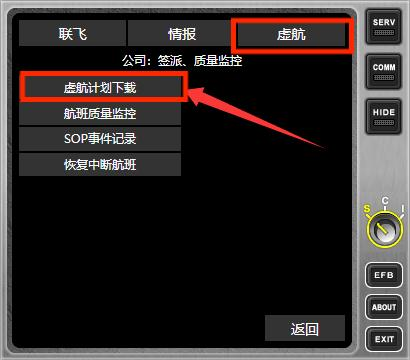
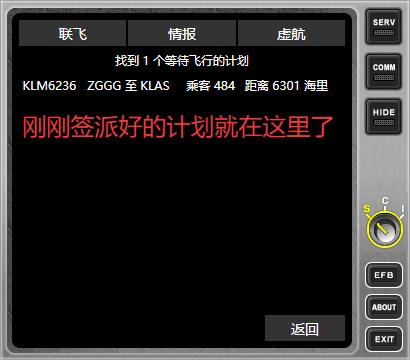
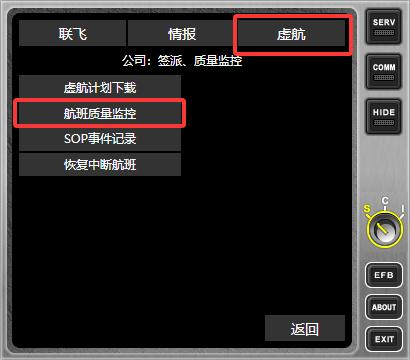
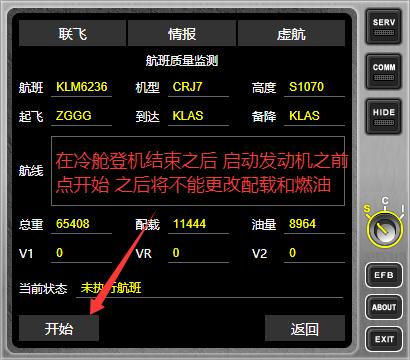
1. 打开 SOC 客户端,点击「虚航」模块,选择「虚航计划下载」,找到待飞行计划
(如 KLM6236 ZGGG 至 KLAS)。
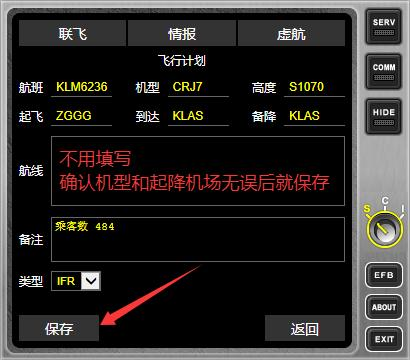
2. 进入飞行计划详情页,确认机型(如 CRJ7)、起降机场、乘客数等信息无误后,保
存计划。
3. 冷舱登机完成后、启动发动机前,返回「航班质量监测」页面,核对总重、配载、
油量等数据。
4. 点击「开始」按钮启动航班,注意:启动后不可更改配载和燃油信息